



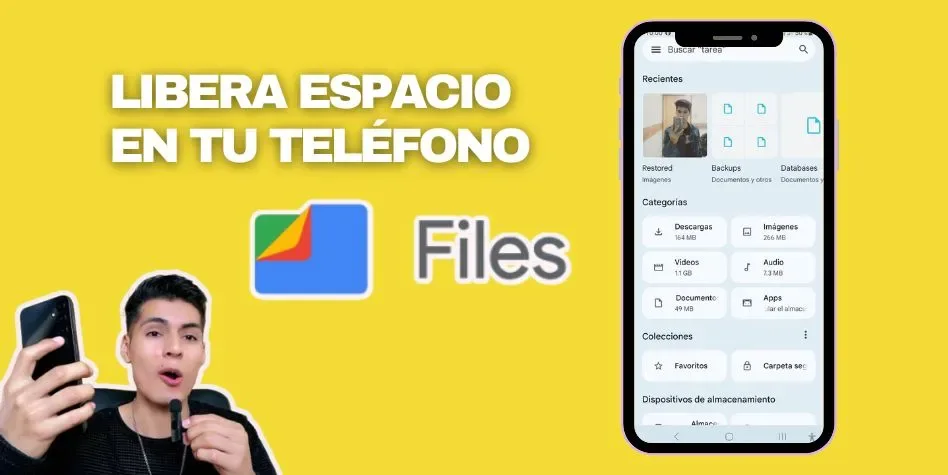
Files de Google es el gestor de archivos gratuito de Google para Android: te muestra qué ocupa espacio en el teléfono, sugiere qué borrar (duplicados, fotos viejas de chats, caché), permite buscar y ordenar archivos, compartirlos sin internet con Quick Share y proteger los más sensibles con un PIN. Ocupa menos de 20 MB y no muestra anuncios.
Los datos de este artículo proceden de su ficha en Google Play Perú, consultada el 28 de septiembre de 2026. En muchos teléfonos Android ya viene instalada; en otros hay que descargarla.
Ficha de la app
| Dato | Detalle |
|---|---|
| Desarrollador | Google LLC |
| Descargas | Más de 5000 millones |
| Valoración | 4,6 sobre 5, con más de 9 millones de opiniones |
| Costo | Gratuita, sin anuncios |
| Tamaño | Menos de 20 MB, según la ficha |
| Última actualización | 18 de septiembre de 2026 |
| Plataforma | Android (no existe para iPhone) |
1. Liberar espacio
Es la función por la que la mayoría la instala. En la pestaña de limpieza verás cuánto espacio queda en el teléfono, en la tarjeta SD o en una memoria USB conectada, y tarjetas con sugerencias:
- Archivos duplicados: la misma foto o documento guardado dos veces.
- Fotos y videos antiguos de apps de chat, como WhatsApp, que suelen ser lo que más ocupa.
- Caché de apps: datos temporales que se pueden borrar sin perder nada importante.
- Archivos grandes y descargas antiguas.
- Apps que no usas.
Cada tarjeta te deja revisar los archivos antes de borrarlos. Hazlo: la limpieza automática no sabe qué foto de un chat es importante para ti.
2. Encontrar archivos
La pestaña de navegación agrupa el contenido por categorías (descargas, imágenes, videos, audio, documentos, apps) y permite ordenar por tamaño para ver de inmediato qué ocupa más. La búsqueda encuentra archivos por nombre en segundos, útil para ese PDF que te enviaron hace semanas.
3. Compartir sin internet con Quick Share
Files integra Quick Share, que envía fotos, videos, apps y documentos a teléfonos Android y Chromebooks cercanos. Según la ficha, alcanza hasta 480 Mbps, funciona sin conexión a internet y las transferencias están protegidas con encriptación de extremo a extremo. Es la forma más rápida de pasar un video pesado a otro teléfono sin gastar datos ni comprimirlo por WhatsApp.
- Selecciona el archivo y toca Compartir.
- Elige Quick Share.
- Selecciona el dispositivo cercano; la otra persona debe aceptar.
4. Proteger archivos sensibles
Files permite guardar archivos protegidos con un PIN o un patrón distinto del bloqueo del teléfono. Es útil para copias de documentos personales (DNI, contratos, recibos) que no quieres que aparezcan en la galería si prestas el celular. Si olvidas ese PIN, perderás el acceso a esos archivos, así que guárdalo en un lugar seguro.
5. Copias en la nube y en la tarjeta SD
Puedes mover archivos a Google Drive o a la tarjeta SD para liberar espacio. Ten en cuenta que Drive comparte los 15 GB gratuitos con Gmail y Google Fotos; si se llena, revisa cómo liberar espacio en Google Drive.
6. Reproducir contenido sin conexión
Files reproduce música y videos guardados en el teléfono, con controles de velocidad y reproducción aleatoria. No reemplaza a una app de streaming, pero sirve para los archivos que ya descargaste.
Rutina de limpieza mensual
- Abre Files y revisa las sugerencias de limpieza.
- Borra duplicados y caché.
- Revisa los archivos de chats y conserva solo lo que importa.
- Mueve a Drive o a un disco externo las fotos y videos que quieras guardar.
- Desinstala apps que no abriste en meses.
Si quieres conocer más funciones ocultas del sistema, revisa los códigos secretos de Android. En la computadora, la herramienta equivalente es Microsoft PC Manager.
Privacidad
En el apartado de seguridad de los datos de Google Play, Google declara que no comparte datos con terceros y que la app podría recopilar información personal y actividad en la app, entre otros; los datos están encriptados en tránsito. Como con cualquier gestor de archivos, la app necesita permiso para acceder al almacenamiento.
Errores frecuentes
- Borrar sin revisar la tarjeta de fotos de chats.
- Guardar en la carpeta protegida sin anotar el PIN.
- Mover a la SD fotos que no tienen otra copia: las tarjetas fallan.
- Instalar «limpiadores» de terceros con anuncios cuando Files hace lo mismo sin ellos.
Qué hacer cuando el teléfono dice «almacenamiento lleno»
- Abre Files y mira qué categoría ocupa más: suele ser videos, imágenes o apps.
- Revisa la tarjeta de videos grandes: los videos recibidos por chat suelen ser los más pesados.
- Borra los duplicados que sugiere la app.
- Pasa a Google Drive, a la tarjeta SD o a la computadora lo que quieras conservar.
- Borra la caché de las apps que más ocupan.
- Desinstala las apps que no usas.
Evita las apps «limpiadoras» con anuncios que prometen acelerar el teléfono: Files hace esas tareas sin anuncios y sin pedir permisos de más.
Organizar tus documentos importantes
- Crea carpetas por tema: trámites, estudios, trabajo.
- Renombra los archivos con fecha y descripción: «2026-09 recibo luz».
- Guarda los documentos sensibles en la carpeta protegida.
- Haz copia en la nube de lo que no puedes perder.
Conclusión
Files de Google cubre lo que la mayoría necesita para mantener un Android ordenado: ver qué ocupa espacio, limpiar con criterio, encontrar archivos, compartir sin datos y proteger documentos sensibles. Es gratuita, ligera y sin anuncios, así que no hay motivo para instalar limpiadores de terceros. Revísala una vez al mes y tu teléfono no llegará al aviso de «almacenamiento lleno».
Preguntas frecuentes
¿Files de Google es gratis?
Sí, y según su ficha no muestra anuncios.
¿Está disponible para iPhone?
No. Es una app para Android.
¿Quick Share necesita internet?
No. Transfiere archivos entre dispositivos cercanos sin conexión a internet.
¿Borrar la caché elimina mis fotos?
No. La caché son datos temporales de las apps; tus fotos no se borran.
¿Files de Google tiene anuncios?
No, según su ficha oficial.
¿Puedo ver el espacio de la tarjeta SD?
Sí, la app muestra cuánto espacio queda en el teléfono, la tarjeta SD y las memorias USB conectadas.
Fuentes consultadas
- Files de Google, ficha en Google Play, consultada el 28 de septiembre de 2026.
- Files by Google, sitio oficial, consultado el 28 de septiembre de 2026.
 Kodflux
 Pagatu
 Nebluxa

