



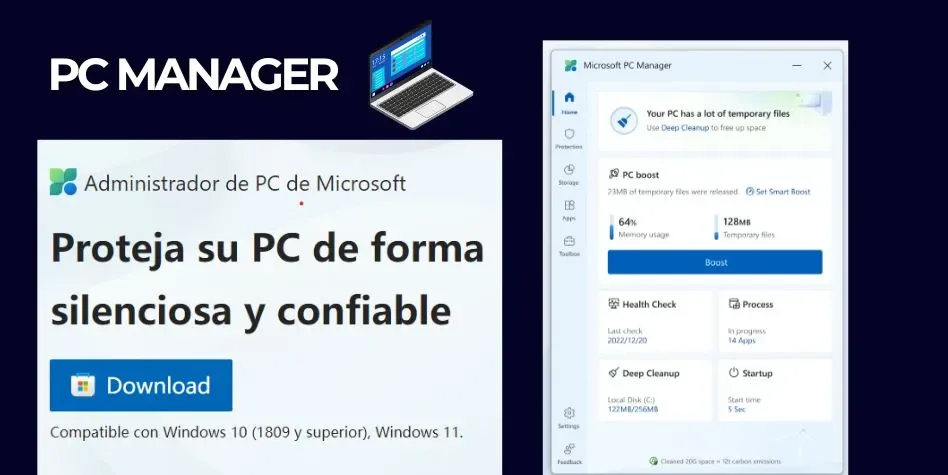
Microsoft PC Manager es una app gratuita de Microsoft que reúne en una sola ventana herramientas para liberar espacio, revisar el estado del equipo, gestionar archivos grandes y reducir ventanas emergentes en Windows 10 y Windows 11. No es un antivirus ni hace milagros de velocidad: ordena y facilita funciones que Windows ya tiene, y por eso es una alternativa segura a los «optimizadores» de terceros.
Las funciones y requisitos de este artículo proceden de la web oficial de PC Manager y de su ficha en Microsoft Store, consultadas el 28 de septiembre de 2026. No es una prueba de rendimiento: cuánto mejora tu equipo depende de lo desordenado que esté.
Requisitos y dónde descargarlo
Según su web oficial, PC Manager es compatible con Windows 10 (versión 19042.0 o superior) y Windows 11. Se descarga gratis desde la Microsoft Store, que también lo ofrece en Perú, o desde pcmanager.microsoft.com.
Qué hace, según Microsoft
| Función | Qué hace | Cuándo usarla |
|---|---|---|
| Impulsar el PC (Boost) | Limpia archivos temporales y libera memoria | Cuando el equipo va lento tras horas de uso |
| Almacenamiento | Encuentra archivos grandes y activa el Sensor de almacenamiento de Windows | Cuando el disco está casi lleno |
| Gestión de ventanas emergentes | Reduce anuncios y ventanas emergentes de aplicaciones | Si un programa te interrumpe con avisos |
| Revisión de salud | Detecta problemas y amenazas con un clic | Como chequeo periódico |
| Caja de herramientas y minibarra | Accesos rápidos a herramientas de Windows | Para tener a mano las herramientas de Windows que más usas |
Cómo instalarlo y hacer la primera limpieza
- Abre la Microsoft Store, busca «Microsoft PC Manager» y comprueba que el desarrollador sea Microsoft.
- Pulsa Obtener e instala.
- Ábrelo y ejecuta la revisión de salud. Lee cada sugerencia antes de aceptarla: puede proponer desactivar programas de inicio que sí usas.
- Pulsa el botón de impulso para liberar memoria y archivos temporales.
- Entra en la sección de almacenamiento y revisa los archivos grandes. Borra solo lo que reconozcas.
- Activa el Sensor de almacenamiento para que Windows vacíe temporales y papelera de forma automática.
Qué no hace (y conviene saberlo)
- No sustituye al antivirus. La protección de Windows la da Microsoft Defender, que viene incluido.
- No acelera un equipo con poco hardware. Si tienes 4 GB de RAM o un disco mecánico, la mejora real es ampliar memoria o pasar a SSD.
- No arregla un disco lleno de fotos y videos. Te ayuda a encontrarlos; decidir qué borrar o pasar a la nube es tarea tuya.
- No limpia el registro «a fondo». Y no lo necesitas: los limpiadores de registro de terceros suelen causar más problemas de los que resuelven.
Rutina mensual de cinco minutos
- Revisión de salud en PC Manager.
- Archivos grandes: borra instaladores y videos que ya no necesitas.
- Programas de inicio: desactiva lo que no usas a diario.
- Windows Update: instala las actualizaciones pendientes y reinicia.
- Copia de seguridad de tus documentos en la nube o en un disco externo.
Si tus archivos están en Google Drive, revisa también cómo liberar espacio en Google Drive. Para el celular, la herramienta equivalente es Files de Google.
Otras mejoras que sí notas
- Desinstala programas que no usas desde Configuración › Aplicaciones.
- Cierra pestañas del navegador: suelen ser lo que más memoria consume.
- Revisa las extensiones del navegador y quita las que no reconozcas.
- Reinicia de vez en cuando en lugar de solo suspender.
- Mantén al menos un 15 % del disco libre para que Windows funcione con holgura.
Si usas la computadora para editar video, el cuello de botella suele ser otro: en cómo editar más rápido en Premiere explico los ajustes que ayudan con material pesado.
Errores frecuentes
- Instalar varios optimizadores a la vez: compiten entre sí y consumen recursos.
- Aceptar todas las sugerencias sin leer: puedes desactivar algo que necesitas al iniciar.
- Borrar carpetas del sistema a mano porque ocupan mucho.
- Esperar que la limpieza resuelva un problema de hardware.
Cuando la computadora sigue lenta
Si después de limpiar el equipo sigue lento, revisa estas causas antes de culpar a Windows:
- Memoria RAM: abre el Administrador de tareas (Ctrl+Mayús+Esc) y mira el uso de memoria con tus programas habituales abiertos. Si pasa del 90 % a menudo, necesitas más RAM o abrir menos cosas a la vez.
- Disco: en la misma ventana, si el disco está al 100 % constantemente y es mecánico, cambiarlo por un SSD es la mejora más notable que puedes hacer.
- Programas de inicio: en la pestaña de aplicaciones de inicio, desactiva lo que no necesitas al encender.
- Temperatura: un equipo con polvo en el ventilador se calienta y baja su rendimiento; límpialo o llévalo a mantenimiento.
- Malware: ejecuta un examen completo con Seguridad de Windows.
Copias de seguridad antes de limpiar
Antes de borrar archivos grandes o desinstalar programas, asegúrate de tener una copia de tus documentos importantes. OneDrive, Google Drive o un disco externo sirven. Una limpieza que borra lo que no debía cuesta más tiempo que el que ahorra.
Conclusión
Microsoft PC Manager es una utilidad sensata: gratuita, del propio fabricante del sistema y sin la publicidad agresiva de muchos «aceleradores». Úsalo como revisión mensual para liberar espacio y detectar problemas, junto con Microsoft Defender y Windows Update. Si el equipo sigue lento después de limpiar, el problema es de hardware y la solución es más memoria o un SSD. En mi cuenta de TikTok publico trucos cortos sobre herramientas como esta.
Preguntas frecuentes
¿PC Manager es gratis?
Sí, se descarga sin costo desde la Microsoft Store.
¿Funciona en Windows 10?
Sí, desde la versión 19042.0, y en Windows 11.
¿Reemplaza al antivirus?
No. La protección la da Microsoft Defender, incluido en Windows.
¿Es seguro?
Es una app de Microsoft. El riesgo está en descargarlo de sitios no oficiales.
¿Puedo desinstalarlo si no me gusta?
Sí, desde Configuración › Aplicaciones, como cualquier otra app.
¿Consume muchos recursos?
Es una utilidad ligera, pero si no la usas a diario puedes evitar que se inicie con Windows.
Fuentes consultadas
- Microsoft PC Manager, sitio oficial, consultado el 28 de septiembre de 2026.
- Microsoft PC Manager en Microsoft Store, consultada el 28 de septiembre de 2026.
 Kodflux
 Pagatu
 Nebluxa

