



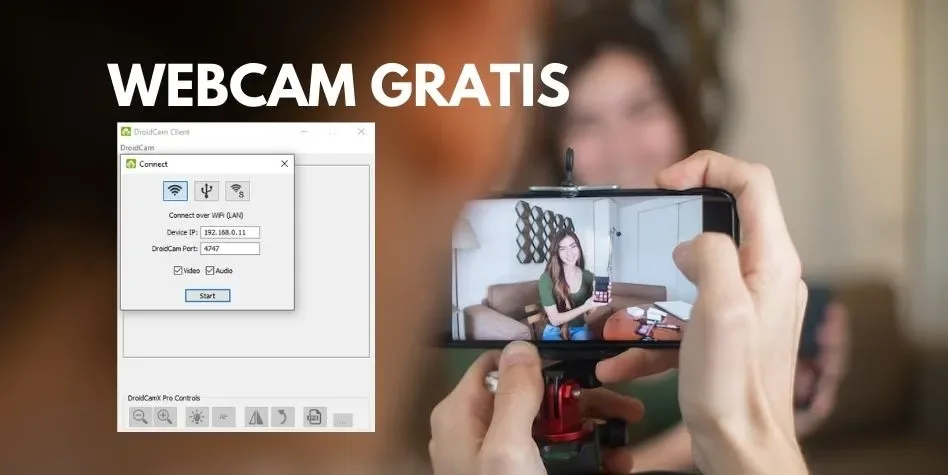
Hoy hay tres formas de usar un teléfono Android como cámara web: la función «Usar como cámara conectada» de Windows 11, el modo «Cámara web» por cable USB que incluyen los Pixel y una app como DroidCam. Si tienes Windows 11 y Android 10 o posterior, empieza por la primera: es inalámbrica y no requiere instalar programas de terceros en la computadora.
Los requisitos y pasos de este artículo proceden de la documentación de Microsoft, de Google y de DroidCam, consultada el 28 de septiembre de 2026. No es una comparativa de calidad de imagen medida en laboratorio: el resultado depende de la cámara de tu teléfono, de la luz y de tu red.
Qué método te conviene
| Método | Requisitos | Conexión | Conviene si |
|---|---|---|---|
| Enlace a Windows | Windows 11, Android 10 o posterior y Enlace a Windows 1.24022.0 o posterior | Inalámbrica | Tienes Windows 11 y quieres lo más simple |
| Modo Cámara web por USB | Teléfono Pixel y cable USB con transferencia de datos | Cable | Tienes un Pixel y buscas estabilidad sin instalar nada |
| DroidCam | App en el teléfono y cliente en Windows 10 u 11 o Linux | Wi-Fi o USB | Usas Windows 10, Linux u OBS, o quieres más controles |
Método 1: Enlace a Windows en Windows 11
Microsoft permite usar la cámara de un Android vinculado como cámara web para las aplicaciones de la PC. Los requisitos oficiales son tres: una PC con Windows 11 o posterior, un dispositivo con Android 10 o posterior y la app Enlace a Windows en su versión 1.24022.0 o posterior.
- En la computadora, abre Configuración.
- Entra en Bluetooth y dispositivos.
- Baja hasta Dispositivos móviles.
- Si el teléfono aún no está vinculado, pulsa Agregar dispositivo y sigue el proceso de vinculación.
- Selecciona el dispositivo y activa Usar como cámara conectada.
A partir de ese momento el teléfono aparece como una cámara más en Windows y en las aplicaciones de videollamada. La primera vez, el teléfono muestra una notificación pidiendo permiso para usar la cámara.
Dos soluciones que documenta Microsoft: si la imagen no gira al voltear el teléfono, comprueba que la rotación no esté bloqueada; y si no aparece la solicitud de permiso, entra en la configuración del teléfono, busca Enlace a Windows en la lista de apps y activa el permiso de cámara.
Método 2: el modo Cámara web por USB
Google documenta esta función para los teléfonos Pixel. El teléfono se comporta como una cámara web convencional y funciona en cualquier dispositivo compatible con la clase de video USB (UVC), como laptops, televisores u otras tablets.
- Conecta el teléfono a la computadora con un cable USB que admita transferencia de datos. Los cables que solo cargan no sirven.
- En el teléfono, toca la notificación Cargando dispositivo por USB.
- En «Utilizar USB para lo siguiente», elige Cámara web.
- Toca la notificación Cámara web para ver la vista previa y ajustar la imagen.
Según la ayuda de Google, puedes seguir usando el teléfono o apagar la pantalla mientras está en este modo, y se carga con normalidad por el cable. Si entra una videollamada o abres una app que necesita la cámara, la transmisión se detiene y se reanuda al terminar. Un límite curioso: no se puede usar un Pixel como cámara web de otro Pixel.
Según la documentación de Android, el sistema admite este uso desde Android 14 QPR1, una actualización de Android 14, y la vista previa permite elegir la cámara frontal o trasera, el zoom y el punto de enfoque. En marcas distintas de Pixel depende de que el fabricante haya incluido la función. Si al conectar el cable no ves la opción «Cámara web», tu teléfono no la ofrece y te conviene otro de los métodos.
Método 3: DroidCam
DroidCam, de Dev47Apps, es una de las apps veteranas para este uso. Funciona con dos piezas: la app en el teléfono y un cliente en la computadora que instala el controlador de la cámara.
| Dato | Detalle |
|---|---|
| Uso gratuito | Ilimitado en definición estándar (640 × 480), sin límite de tiempo |
| Alta definición | Se puede probar, con marca de agua; la actualización Pro la elimina |
| Resolución máxima | Hasta 1080p como cámara web y hasta 4K como cámara de OBS |
| Cliente de escritorio | Windows 10 y 11, y Linux |
| Complemento para OBS | Windows, Mac y Linux |
| Publicidad | La app contiene anuncios; Pro los quita |
- Instala DroidCam Webcam & OBS Camera desde Google Play.
- En la computadora, descarga el cliente desde droidcam.app e instálalo.
- Por Wi-Fi: conecta el teléfono y la computadora a la misma red, abre la app y copia en el cliente la dirección que muestra.
- Por USB: conecta el cable y elige esa opción en el cliente. La ficha oficial avisa de que la conexión USB puede requerir configuración adicional, explicada en su página de ayuda.
- Pulsa el botón de inicio en el cliente. Verás la imagen del teléfono en la ventana.
Según su web, la conexión es directa entre los dos dispositivos y el video permanece en tu red local. En la ficha de Google Play, el desarrollador declara que la app podría recopilar y compartir datos como la ubicación y la actividad en la app; revisa ese apartado y concede solo los permisos de cámara y micrófono que el uso requiere.
Si transmites en directo, el complemento de DroidCam para OBS evita instalar el cliente. La comparación entre programas de transmisión está en Streamlabs vs OBS.
Cómo comprobar que funciona
- Abre la aplicación Cámara de Windows y cambia de cámara hasta ver la imagen del teléfono.
- Abre tu programa de videollamada (Zoom, Google Meet o Microsoft Teams) y entra en su configuración de video.
- Selecciona el teléfono o «DroidCam» en la lista de cámaras.
- Si no aparece, cierra por completo el programa y vuelve a abrirlo: muchos detectan las cámaras solo al arrancar.
Problemas frecuentes
- La imagen se corta por Wi-Fi: acerca el teléfono al router o cambia a cable USB.
- Pantalla negra en la videollamada: otra aplicación está usando la cámara del teléfono. Ciérrala.
- El cable no hace nada: es un cable solo de carga. Prueba con el original del teléfono.
- El teléfono se calienta: quítale la funda, baja el brillo y evita el sol directo.
- Notificaciones en plena reunión: activa el modo No molestar antes de empezar.
Consejos para una buena imagen
- Usa la cámara trasera, que casi siempre es mejor que la frontal.
- Fija el teléfono con un trípode o un soporte a la altura de los ojos.
- Busca la luz de frente, junto a una ventana o con una lámpara detrás de la pantalla.
- Mantén el teléfono cargando en sesiones largas.
- Limpia el lente. Es el arreglo más barato y el que más se nota.
Conclusión
Con Windows 11 y un Android reciente, la opción integrada de Microsoft resuelve el caso sin instalar nada en la computadora. Si tienes un Pixel y quieres la conexión más estable, usa el modo Cámara web por cable. DroidCam queda para Windows 10, Linux, OBS o para quien quiere más controles, con la limitación de la definición estándar en la versión gratuita. Si tu teléfono es un iPhone o prefieres otra app, revisa la guía de Iriun Webcam; y si estás montando un espacio para grabar, las herramientas para empezar en YouTube.
Preguntas frecuentes
¿Necesito instalar una app para usar el Android como webcam?
No siempre. En Windows 11 basta con Enlace a Windows, y en los Pixel el modo Cámara web por USB viene en el sistema.
¿Funciona en Windows 10?
La función de Microsoft exige Windows 11 o posterior. En Windows 10 puedes usar DroidCam, cuyo cliente admite Windows 10 y 11.
¿Puedo usarlo en una Mac?
El complemento de DroidCam para OBS está disponible para Mac. El cliente de escritorio de DroidCam es para Windows y Linux.
¿DroidCam gratis tiene límite de tiempo?
No. El uso es ilimitado en definición estándar. La alta definición sin marca de agua requiere la actualización Pro.
¿Se gasta el plan de datos?
No, si usas Wi-Fi o cable: la transmisión ocurre entre el teléfono y la computadora. Sí consumes datos en la videollamada, como con cualquier cámara.
Fuentes consultadas
- Usar la cámara del dispositivo móvil, soporte de Microsoft, consultada el 28 de septiembre de 2026.
- Usa tu teléfono Pixel como cámara web, ayuda de Cámara Pixel, consultada el 28 de septiembre de 2026.
- Use a device as a webcam, Android Open Source Project, consultada el 28 de septiembre de 2026.
- DroidCam, sitio oficial de Dev47Apps, consultado el 28 de septiembre de 2026.
- DroidCam Webcam & OBS Camera, ficha en Google Play, consultada el 28 de septiembre de 2026.
 Kodflux
 Pagatu
 Nebluxa

