



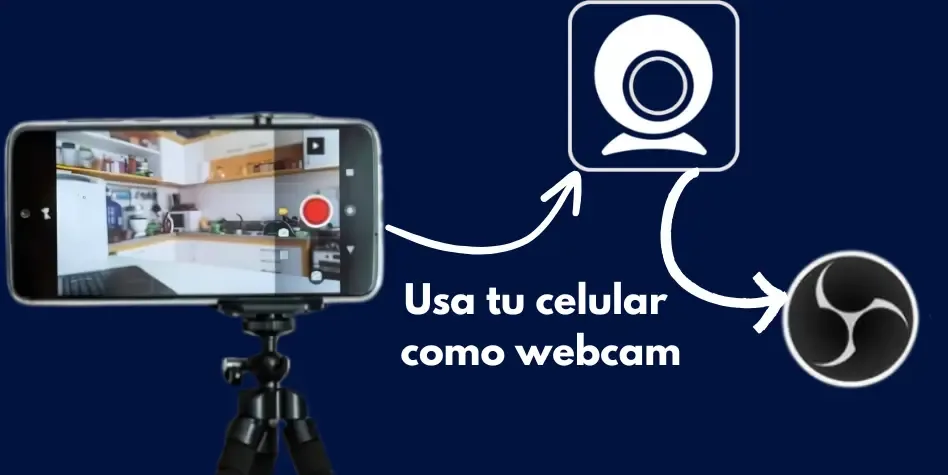
Iriun Webcam convierte la cámara de tu celular en una cámara web para la computadora: instalas la app en el teléfono y el programa de Iriun en Windows, Mac o Linux, y el teléfono se conecta solo por Wi-Fi. Funciona con Zoom, Teams, Google Meet u OBS. La versión gratuita añade una marca de agua; la versión Pro la quita y suma controles manuales.
Los requisitos y funciones de este artículo proceden de la web oficial de Iriun y de sus fichas en Google Play y App Store, consultadas el 28 de septiembre de 2026. No es una prueba de latencia ni de calidad: el resultado depende de tu teléfono y de tu red.
Requisitos
| Componente | Versión | Requisito |
|---|---|---|
| Programa para Windows | 2.9.8 | Windows 7 o posterior |
| Programa para Mac | 2.9.1 | macOS 12.3 o posterior |
| Programa para Linux | 2.9.3 | Ubuntu 22.04 o posterior |
| App para Android | Iriun 4K Webcam for PC and Mac | Más de 10 millones de descargas; valoración de 3,8 |
| App para iPhone | Iriun Webcam for PC and Mac | iOS 13.0 o posterior |
El teléfono y la computadora deben estar en la misma red Wi-Fi, o conectados por cable USB.
Instalación paso a paso
- En la computadora, descarga el programa desde iriun.com y ejecuta el instalador. Instala los controladores que pide: son los que hacen que Windows o Mac vean a Iriun como una cámara.
- En el teléfono, instala la app desde Google Play o App Store.
- Abre el programa Iriun Webcam en la computadora.
- Abre la app en el teléfono y concede el permiso de cámara y micrófono.
- El teléfono se conecta automáticamente por Wi-Fi y en la ventana de la computadora aparece la imagen.
- En Zoom, Teams, Meet u OBS, elige «Iriun Webcam» como fuente de video y, si quieres, de audio.
Si la conexión no aparece, revisa que el firewall de Windows permita el programa de Iriun en redes privadas y que ambos equipos estén en la misma red, no en la red de invitados del router.
Wi-Fi o USB
La ficha de Android indica que Iriun se conecta por Wi-Fi o USB. El Wi-Fi es cómodo, pero la imagen depende de la calidad de la red: si hay cortes, acerca el teléfono al router o cambia a cable. El USB es más estable y, además, carga el teléfono mientras transmites. En iPhone, algunas opiniones de App Store mencionan problemas para conectar por cable con Windows; si te pasa, usa Wi-Fi.
Gratis frente a Pro
| Función | Gratuita | Pro |
|---|---|---|
| Resolución hasta 4K (según el teléfono) | Sí | Sí |
| Wi-Fi y USB | Sí | Sí |
| Pantalla apagada mientras transmite | Sí | Sí |
| Zoom con pellizco y duplicación de imagen | Sí | Sí |
| Sin marca de agua | No | Sí |
| ISO, exposición y balance de blancos manuales | No | Sí |
| Control remoto de la cámara desde la computadora | No | Sí |
| Sin anuncios | No | Sí |
El precio de Pro se muestra dentro de la app. Para reuniones internas, la marca de agua no molesta; para transmisiones o videos publicados, Pro compensa. En su ficha de Google Play, el desarrollador declara que no recopila datos ni los comparte con terceros.
Uso en OBS y transmisiones
En OBS Studio, añade una fuente de «Dispositivo de captura de video» y elige Iriun Webcam. Así puedes combinar la cámara del teléfono con la captura de pantalla para tutoriales o directos. La comparación entre OBS y Streamlabs está en Streamlabs vs OBS. Si después editas la grabación, Filmora es una opción sencilla para PC; sus límites gratuitos están en Filmora gratis: ventajas y limitaciones.
Consejos para una buena imagen
- Usa la cámara trasera: casi siempre tiene mejor sensor que la frontal.
- Fija el teléfono en un trípode a la altura de los ojos.
- Luz frontal: una ventana o una lámpara detrás de la pantalla, nunca detrás de ti.
- Carga el teléfono en sesiones largas; transmitir video consume mucha batería.
- Modo No molestar: evita que una llamada o notificación corte la imagen.
Problemas frecuentes
- La app no encuentra la computadora: misma red Wi-Fi, firewall permitido y programa de Iriun abierto antes que la app.
- Iriun no aparece en Zoom o Teams: cierra por completo la aplicación de videollamada y vuelve a abrirla; muchas detectan las cámaras solo al iniciar.
- Imagen entrecortada: baja la resolución en la configuración de Iriun o cambia a USB.
- Imagen en espejo o girada: usa la opción de duplicación y la orientación de la app.
- En iPhone no graba en vertical: varias opiniones recientes en App Store lo señalan; si lo necesitas, prueba antes.
Alternativas
Si tienes Windows 11 y un Android reciente, Windows permite usar el teléfono como cámara conectada sin apps de terceros, y los Pixel tienen un modo cámara web por USB. Los tres métodos están explicados en cómo usar tu Android como webcam.
Configuración recomendada
- Resolución: 1080p es suficiente para videollamadas; usa 4K solo si grabas y tu computadora lo soporta.
- Orientación: horizontal para reuniones; vertical si grabas para redes con OBS.
- Fuente de audio: si tienes un micrófono dedicado, úsalo en lugar del micrófono del teléfono.
- Posición: a la altura de los ojos y a un brazo de distancia.
Conclusión
Iriun Webcam es de las opciones más sencillas para usar el celular como cámara web, y tiene programas para Windows, Mac y Linux, además de app para Android e iPhone. Instala primero el programa en la computadora, luego la app, y conecta por Wi-Fi o por cable si buscas estabilidad. La versión gratuita sirve para reuniones; si vas a transmitir o publicar, la versión Pro quita la marca de agua y añade controles manuales.
Preguntas frecuentes
¿Iriun Webcam es gratis?
Sí, con marca de agua y anuncios. La versión Pro los quita y añade controles manuales.
¿Funciona con iPhone?
Sí. La app para iPhone requiere iOS 13.0 o posterior.
¿Funciona en Mac?
Sí, con macOS 12.3 o posterior.
¿Puedo usar el micrófono del teléfono?
Sí. Elige Iriun Webcam como fuente de audio en tu aplicación de videollamada.
¿Puedo usar dos teléfonos a la vez?
Consulta la documentación de Iriun para tu sistema; lo habitual es usar un teléfono por computadora.
¿Iriun funciona con Google Meet en el navegador?
Sí, una vez instalado el programa en la computadora, Iriun aparece como cámara en el navegador.
Fuentes consultadas
- Iriun Webcam, sitio oficial, consultado el 28 de septiembre de 2026.
- Iriun 4K Webcam for PC and Mac, ficha en Google Play, consultada el 28 de septiembre de 2026.
- Iriun Webcam for PC and Mac, App Store Perú, consultada el 28 de septiembre de 2026.
 Kodflux
 Pagatu
 Nebluxa

