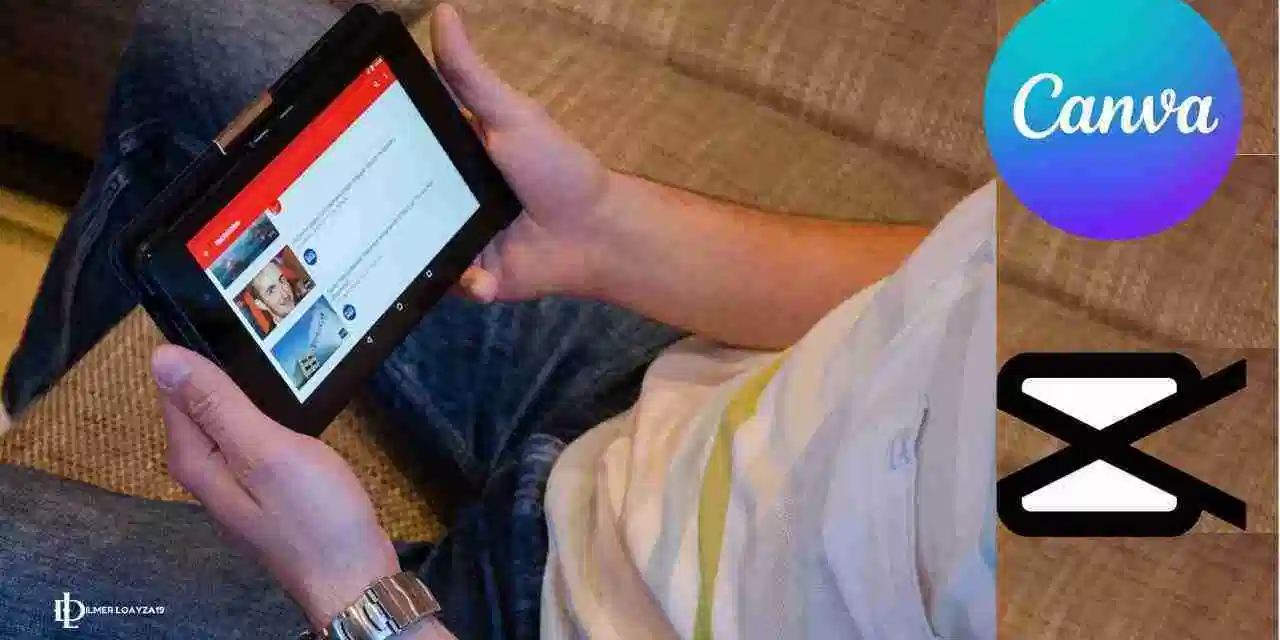
Para empezar un canal de YouTube no hace falta pagar software: CapCut edita, Canva diseña las miniaturas, la biblioteca de audio de YouTube Studio pone la música sin problemas de derechos, Pexels aporta video de apoyo y OBS graba la pantalla. Lo que sí hace falta es saber qué herramienta cubre cada paso, para no instalar diez cosas y usar dos.
Esta guía ordena las herramientas por la etapa del trabajo en la que se usan (planificar, grabar, editar, diseñar y publicar), con lo que hace cada una, su límite gratuito y para qué tipo de canal conviene. Revisada el 27 de septiembre de 2026. No incluye cifras de crecimiento: las herramientas ayudan a producir; el crecimiento lo decide el contenido.
Antes de nada: el canal
Si aún no lo tienes creado y configurado, empieza por ahí: en cómo crear un canal de YouTube están los pasos, incluidos los requisitos actuales del Programa de socios para monetizar. El resto de esta guía asume que el canal existe y quieres producir el primer video.
Para planificar: el buscador de YouTube y Google Trends
La herramienta de investigación más útil es gratuita y ya la usas: escribe el tema en el buscador de YouTube y mira las sugerencias que completa; son búsquedas reales. Abre los tres o cuatro videos que mejor posicionan y anota qué prometen en el título y qué cubren. Tu video tiene que responder mejor, no igual.
Google Trends, filtrado por «Búsqueda de YouTube» y por Perú, muestra si el interés por un tema sube o baja y en qué meses. Para organizar ideas, guion y calendario, una herramienta de notas como Notion o Google Docs basta; no compres un gestor de proyectos para un canal de una persona.
Para grabar: el teléfono, OBS y un micrófono
Un teléfono actual graba en 1080p con calidad suficiente para YouTube. Lo que se nota es el audio y la luz: graba cerca de una ventana o con una luz frontal, y usa un micrófono de solapa o USB en cuanto puedas, porque el sonido del teléfono a dos metros es lo que hace que un video parezca amateur.
Para tutoriales de pantalla, OBS Studio es gratuito y de código abierto: graba la pantalla, la cámara y el micrófono a la vez, y sirve también para transmitir en directo. Si te cuesta configurarlo, Streamlabs es la alternativa más guiada; la comparación está en Streamlabs vs OBS.
Para editar: CapCut y, si necesitas más, Filmora
CapCut es el editor con el que empieza la mayoría: gratuito, disponible en Android, iOS, Windows y Mac, con subtítulos automáticos, eliminación de silencios, plantillas y efectos. Cubre la edición de un video de YouTube completo, incluidos los cortes, la música, el texto en pantalla y la exportación en 1080p o 4K. Algunas funciones de IA y ciertos efectos son de pago.
Si quieres una línea de tiempo más tradicional o funciones como el seguimiento de movimiento y la corrección de color por capas, Filmora, de Wondershare, es el siguiente escalón: más sencillo que Premiere y con versión de prueba que añade marca de agua. Qué permite sin pagar y qué no está en Filmora gratis: ventajas y limitaciones.
Cuando el canal crezca y necesites un flujo profesional, el siguiente paso es Premiere; tienes la guía en cómo editar videos en Adobe Premiere. Para empezar, no hace falta.
Para diseñar miniaturas: Canva
La miniatura decide si alguien hace clic. Canva tiene plantillas con el tamaño exacto de YouTube (1280 × 720) y la cuenta gratuita cubre lo necesario: texto grande, fondo, tu foto recortada y un elemento que destaque. Las plantillas y elementos marcados con corona requieren Canva Pro; con las gratuitas se hacen miniaturas correctas.
Tres reglas que funcionan: máximo cuatro palabras en la miniatura, un rostro con expresión si el canal es personal, y contraste alto para que se lea en la pantalla del teléfono, donde se ve la mayoría de las veces. Diseña la miniatura antes de grabar: si no puedes resumir el video en cuatro palabras, el tema no está claro.
Para quitar el fondo de tu foto
Las miniaturas con la persona recortada sobre un fondo de color se hacen con un eliminador de fondos. remove.bg ha sido la referencia, pero su web independiente cierra el 1 de diciembre de 2026 y pasa a formar parte de Canva, donde la función seguirá disponible. Las alternativas gratuitas actuales, con sus límites, están en herramientas para quitar el fondo de una imagen.
Para la música: la biblioteca de audio de YouTube Studio
La música con derechos es el error más caro de un canal nuevo: un reclamo de Content ID puede llevarse la monetización del video. YouTube Studio incluye una biblioteca de audio con música y efectos de sonido que puedes usar en tus videos sin ese riesgo. Se filtra por género, estado de ánimo, duración y tipo de licencia; algunas pistas piden atribución en la descripción, y la propia biblioteca indica cuáles.
Para llegar: entra en YouTube Studio y, en el menú de la izquierda, abre Biblioteca de audio. Descarga la pista y añádela en CapCut o en el editor que uses.
Para video e imágenes de apoyo: Pexels y Pixabay
Cuando explicas algo y no tienes imagen propia, un clip de apoyo evita que el video sea una cara hablando diez minutos. Pexels ofrece videos cortos y fotos gratis para uso comercial sin atribución obligatoria; Pixabay, además, efectos de sonido. Las condiciones exactas de cada licencia están comparadas en bancos de imágenes gratis.
Para publicar: YouTube Studio y nada más
La propia aplicación de YouTube Studio hace lo que muchas herramientas de pago prometen: programar la publicación, editar título, descripción y miniatura, añadir capítulos con marcas de tiempo en la descripción, subtítulos automáticos y estadísticas de retención por segundo. Antes de contratar una herramienta externa de programación o analítica, agota lo que Studio ya ofrece.
Tabla resumen
| Etapa | Herramienta | Gratis |
|---|---|---|
| Investigar temas | Buscador de YouTube, Google Trends | Sí |
| Grabar pantalla | OBS Studio | Sí, sin límites |
| Editar | CapCut | Sí, con funciones de IA de pago |
| Editar (segundo escalón) | Filmora | Prueba con marca de agua |
| Miniaturas | Canva | Sí, con elementos premium aparte |
| Música y efectos | Biblioteca de audio de YouTube Studio | Sí |
| Video de apoyo | Pexels, Pixabay | Sí |
| Publicar y medir | YouTube Studio | Sí |
Conclusión
Con el teléfono, CapCut, Canva y la biblioteca de audio de YouTube se produce un video de YouTube completo sin gastar; OBS se añade si haces tutoriales de pantalla y Filmora cuando CapCut se quede corto. Instala solo lo que uses en el primer video y añade el resto cuando aparezca la necesidad. El tiempo que no gastes eligiendo herramientas, gástalo en el guion: es lo que separa un canal que crece de uno que no.
Preguntas frecuentes
¿Necesito una cámara para empezar en YouTube?
No. Un teléfono de los últimos años graba en 1080p con calidad suficiente. Invierte antes en un micrófono y en luz, que se notan más que la cámara.
¿Puedo usar cualquier canción de la biblioteca de audio de YouTube?
Sí, en videos de YouTube. Algunas pistas piden atribución en la descripción; la biblioteca lo indica junto a cada una. Para usarlas fuera de YouTube, revisa la licencia de la pista.
¿CapCut es suficiente para un canal serio?
Para la mayoría de canales de tutoriales, opinión o vlog, sí. El salto a Filmora o Premiere tiene sentido cuando necesitas corrección de color avanzada, varias cámaras o proyectos largos.
¿Qué tamaño debe tener la miniatura?
1280 × 720 píxeles, en JPG o PNG y por debajo de 2 MB, que es el límite que indica YouTube al subirla.
Fuentes consultadas
- Descripción general y elegibilidad del Programa de socios de YouTube, ayuda de YouTube, consultada el 27 de septiembre de 2026.
- Aviso de cierre de remove.bg y traslado a Canva, consultado el 27 de septiembre de 2026.
- Licencia de Pexels, consultada el 27 de septiembre de 2026.
 Kodflux
 Pagatu
 Nebluxa