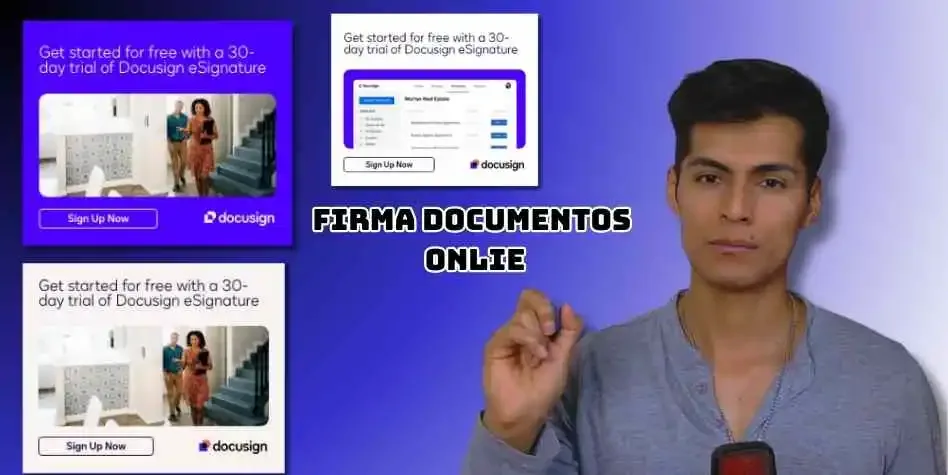
Para usar DocuSign en español: crea tu cuenta con la prueba gratuita de 30 días, cambia el idioma desde «Mis preferencias > Configuración regional», configura tu firma digital (escrita, dibujada o subida en imagen) y envía documentos arrastrando los campos de firma sobre el archivo antes de pulsar «Enviar». Según la tienda oficial, el plan Personal cuesta 10 dólares al mes con pago anual por adelantado (15 con pago mensual) e incluye 5 sobres al mes.
Los precios proceden de la tienda oficial de DocuSign eSignature, consultada el 28 de septiembre de 2026. Pueden aplicarse impuestos adicionales.
Cómo empezar con DocuSign
- Abre la página principal de DocuSign y pulsa «Pruébelo gratis».
- Ingresa tu correo electrónico y acepta los términos del servicio.
- Usa la prueba gratuita: la página oficial de prueba de DocuSign la anuncia por 30 días y sus preguntas frecuentes indican que no pide tarjeta. Después deberás elegir un plan para seguir enviando documentos.
- Empieza tu prueba de DocuSign aquí.
Ajustar el idioma a español
- Entra a tu perfil y selecciona «Mis preferencias».
- Ve a «Configuración regional».
- Elige español: toda la interfaz pasará a mostrarse en tu idioma.
Crear y configurar tu firma digital
Ve a tu perfil y pulsa «Cambiar la firma». Tienes tres formas de crearla:
- Opción de escritura: elige entre estilos preestablecidos el que más se parezca a tu firma real.
- Dibujarla: traza tu firma con mouse o pantalla táctil directamente en el lienzo.
- Cargar un archivo: sube una imagen digitalizada de tu firma manuscrita (escaneada o fotografiada).
Pulsa «Crear» y la firma quedará lista para cualquier documento.
Gestión de acuerdos
La sección «Acuerdos» centraliza todo tu flujo documental en cuatro bandejas:
- Bandeja de entrada: documentos que otros te enviaron para revisar o firmar.
- Enviado: documentos que mandaste esperando acción ajena.
- Completado: acuerdos firmados por todas las partes.
- Acción requerida: lo que tienes pendiente de firmar o completar.
Cómo enviar un documento para firmar
Paso 1: subir el archivo
- Arrastrar y soltar desde tu escritorio, o cargarlo manualmente.
- Desde la nube: Box, Dropbox, Google Drive o OneDrive.
- Desde una plantilla guardada previamente.
Paso 2: agregar firmantes y seguridad
- Indica si eres el único firmante o agrega personas vía «Contactos».
- Código de acceso: solo quien tenga el código podrá abrir el documento.
- Mensajes: asunto claro, explicación del documento y mensaje privado para firmantes específicos.

Paso 3: ubicar los campos de firma
Arrastra desde el panel izquierdo las etiquetas que necesita cada documento:
| Campo | Propósito |
|---|---|
| Firma | Donde el destinatario estampa su firma digital. |
| Iniciales | Validación rápida en documentos largos. |
| Fecha de firma | Se registra automáticamente al firmar. |
| Sello | Sello institucional cuando se requiere. |
| Nombre / Correo | Datos del firmante insertados automáticamente. |
| Cargo (impreso) | Puesto de la persona que firma. |
Antes de enviar, usa «Vista Previa» para confirmar que cada campo está donde debe.
Paso 4: enviar (y guardar plantilla)
Puedes guardar la configuración como plantilla personalizada para reutilizarla, o pulsar «Enviar»: el documento llega al instante a los correos indicados.
Gestionar contactos e informes
En perfil > Mis preferencias > Gestión de cuentas > Contactos guardas nombres, correos, empresas y teléfonos de colaboradores frecuentes para seleccionarlos con un clic en futuros envíos.
La sección de Informes ofrece un dashboard con el resumen de todo lo enviado y recibido: localiza pendientes, identifica quién te mandó qué y revisa el historial completo de tu actividad.
Precios de DocuSign en 2026
| Plan | Anual por adelantado | Anual pagado mes a mes | Mensual | Sobres |
|---|---|---|---|---|
| Personal | 10 | 11 | 15 | 5 al mes, un usuario |
| Standard | 25 | 30 | 45 | 100 por usuario al año |
| Business Pro | 40 | 45 | 65 | 100 por usuario al año |
- Personal: almacenamiento, resumen asistido por IA, plantillas reutilizables e integraciones.
- Standard: añade plantillas compartidas, comentarios en tiempo real, tu marca y firma delegada.
- Business Pro: añade formularios web, cobro de pagos, campos interactivos y envío masivo.
Hay planes Enhanced a medida para empresas. Según la tienda, los planes anuales pueden cancelarse en los primeros 30 días sin penalidad, y esa opción de reembolso solo se puede usar una vez por cliente. Un «sobre» es un envío para firma, que puede contener varios documentos.
Vale la pena
DocuSign sigue siendo el estándar de facto en firma electrónica: interfaz disponible en español, campos arrastrables que cualquier principiante domina en minutos, seguridad por código de acceso y pista de auditoría legal. La prueba de 30 días es generosa para validar si encaja con tu volumen de contratos; si envías hasta cinco documentos al mes, el plan Personal basta; si trabajas en equipo o envías más, compara Standard con alternativas como signNow, que cobra por cuenta y no por usuario.
Preguntas frecuentes
¿Las firmas de DocuSign son legalmente válidas?
Sí: cumplen leyes como eIDAS en Europa y ESIGN/UETA en Estados Unidos; cada documento incluye certificado de finalización con IP, hora y secuencia de firmas.
¿Tiene validez en Perú?
En Perú, la Ley 27269 de Firmas y Certificados Digitales reconoce la firma electrónica. Para algunos actos la ley o la entidad exigen firma digital con certificado acreditado, así que consulta a un abogado si el documento es sensible.
¿El firmante necesita cuenta de DocuSign?
No: recibe un enlace seguro por correo y firma sin registrarse.
¿Puedo cancelar después de la prueba?
Sí. Según sus preguntas frecuentes, la prueba no pide tarjeta, así que al terminar solo pagas si eliges un plan. DocuSign mantiene además una cuenta gratuita para firmar y guardar documentos que te envíen.
¿Qué diferencia hay entre Personal y Estándar?
Personal es para un usuario y 5 sobres al mes; Standard permite varios usuarios con 100 sobres por usuario al año y añade plantillas compartidas, comentarios y tu marca.
Fuentes consultadas
- Planes y precios de DocuSign eSignature, consultada el 28 de septiembre de 2026.
- Preguntas frecuentes sobre la prueba gratuita de DocuSign, consultada el 28 de septiembre de 2026.
- Centro de soporte de DocuSign, consultado el 28 de septiembre de 2026.
 Kodflux
 Pagatu
 Nebluxa