



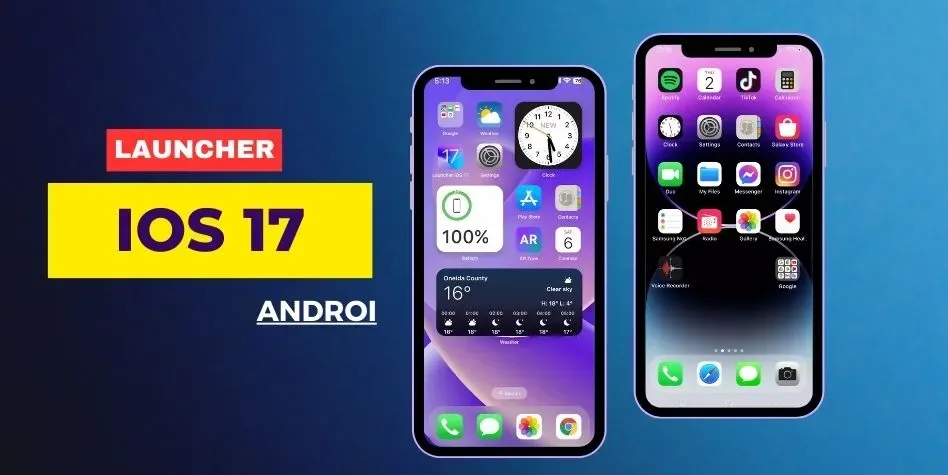
HiPhone Launcher es una app para Android que reemplaza la pantalla de inicio por una con el aspecto de un iPhone: iconos, búsqueda al deslizar y pantalla de bloqueo. Cambia la apariencia, no el sistema: tu teléfono sigue siendo Android, con sus mismas apps, y puedes volver a la pantalla original en cualquier momento desde la configuración.
La app que durante años se conoció como «iOS Launcher» figura hoy en Google Play como HiPhone Launcher OS Phone:Fast, del desarrollador SaS Developer. Los datos de este artículo proceden de su ficha oficial y de la ayuda de Google, consultadas el 28 de septiembre de 2026. No es una auditoría de seguridad: describo lo que la app declara y lo que conviene revisar antes de instalarla.
Qué es un launcher y qué cambia realmente
En Android, el launcher o lanzador es la aplicación que dibuja la pantalla de inicio, el cajón de apps y los iconos. Se puede cambiar por otro sin modificar el sistema, y eso es lo que hace esta app.
| Sí cambia | No cambia |
|---|---|
| Aspecto de la pantalla de inicio y de los iconos | El sistema operativo: sigue siendo Android |
| Forma de buscar y organizar las apps | Las apps disponibles: no se instalan apps de iPhone |
| Estilo de la pantalla de bloqueo y de los accesos rápidos | La cámara, la batería o el rendimiento del equipo |
| Fondos de pantalla | Las actualizaciones de seguridad, que siguen dependiendo del fabricante |
Ningún launcher trae funciones exclusivas de Apple como iMessage, FaceTime o AirDrop. Si eso es lo que buscas, la apariencia no lo resuelve.
Ficha de la app
| Dato | Detalle |
|---|---|
| Desarrollador | SaS Developer |
| Descargas | Más de 100 millones |
| Valoración | 4,6 sobre 5, con cerca de 1,16 millones de opiniones |
| Costo | Gratuita; contiene anuncios y compras dentro de la app |
| Última actualización | 16 de septiembre de 2026 |
| Permisos destacados | Servicios de accesibilidad y consulta de todos los paquetes instalados |
Entre las funciones que enumera están la búsqueda inteligente al deslizar hacia abajo, los fondos de pantalla incluidos, la pantalla de bloqueo con código o patrón y los accesos rápidos a modo silencioso, modo avión y Bluetooth, con opciones para personalizar tamaño, color y posición.
Permisos y datos: lo que conviene saber antes de instalar
Aquí está la parte que la mayoría de reseñas omite. La ficha declara lo siguiente:
- Servicios de accesibilidad: la app los solicita para abrir el cuadro de aplicaciones recientes y para las funciones Atrás y Toque. Es un permiso amplio, pensado originalmente para herramientas de apoyo, que permite a una app interactuar con lo que aparece en pantalla.
- Consultar todos los paquetes: necesario para que un launcher pueda listar tus apps instaladas.
- Datos compartidos: el desarrollador declara que la app podría compartir con terceros ubicación, actividad en la app y otros dos tipos de datos.
- Cifrado: la ficha indica que los datos no están encriptados.
- Eliminación: indica también que los datos no se pueden borrar.
Cómo instalarlo paso a paso
- Abre la ficha oficial en Google Play e instala la app. No descargues archivos APK de otras páginas: no pasan por la revisión de Google Play.
- Ábrela y sigue el asistente inicial.
- Cuando Android pregunte qué app de inicio usar, elige HiPhone Launcher. Si eliges «Solo una vez», el teléfono volverá a preguntar; si eliges «Siempre», quedará como predeterminada.
- Concede únicamente los permisos que necesites. El de accesibilidad es necesario solo para las funciones de gestos que lo usan.
- Organiza los iconos, elige un fondo y ajusta los accesos rápidos desde la configuración del launcher.
Cómo volver a tu pantalla de inicio original
Volver atrás no requiere restablecer el teléfono. Hay dos caminos:
Cambiar la app de inicio predeterminada
- Abre la Configuración del teléfono.
- Entra en Apps y luego en Apps predeterminadas.
- Toca App de inicio y elige el launcher original del fabricante.
Los nombres cambian según la marca: en Samsung o Xiaomi el apartado puede llamarse «Aplicaciones predeterminadas» o «Pantalla de inicio». La ayuda de Google para los Pixel describe además otra vía: abrir la app en Configuración › Apps, tocar «Abrir de forma predeterminada» y borrar las preferencias predeterminadas.
Desinstalar la app
Al desinstalarla, Android vuelve al launcher que traía el teléfono. Antes de hacerlo, retira el permiso de accesibilidad en Configuración › Accesibilidad.
Cómo revisar los permisos después de instalar
Conviene hacerlo el mismo día y repetirlo cada cierto tiempo, porque las actualizaciones pueden pedir permisos nuevos:
- Abre la Configuración del teléfono, entra en Apps y busca HiPhone Launcher.
- Toca Permisos y desactiva los que no uses, como la ubicación si no la necesitas para el clima o la búsqueda.
- Vuelve a Configuración y entra en Accesibilidad; ahí verás si el launcher tiene activado el servicio de accesibilidad y podrás desactivarlo.
- En Google Play, abre la ficha de la app y revisa el apartado Seguridad de los datos tras cada actualización importante.
Los nombres exactos de estos menús varían según la marca del teléfono, pero las secciones son las mismas.
Problemas frecuentes
- Aparecen anuncios: la app los incluye. Se reducen con las compras que ofrece dentro; no hay forma gratuita de quitarlos.
- Los gestos del sistema chocan con los del launcher: en algunos teléfonos, la navegación por gestos de Android funciona peor con launchers de terceros. Prueba con la navegación de tres botones.
- El teléfono vuelve solo al launcher original: las capas de algunos fabricantes cierran apps en segundo plano. Excluye el launcher del ahorro de batería.
- Los widgets no se ven igual: cada launcher gestiona los widgets a su manera; vuelve a añadirlos.
- Mayor consumo de batería: si lo notas, revisa el uso por app en la configuración de batería y decide si te compensa.
Alternativas
- Otros launchers del mismo desarrollador: en su ficha aparecen Launcher OS 2026 y MiniPhone Launcher 26, además de una versión de pago, Launcher Phone Pro, a S/ 18.99.
- Personalizar sin cambiar de launcher: la mayoría de capas de Android permite cambiar fondo, forma de los iconos, tipografía y colores desde la configuración, sin conceder permisos a terceros.
- Un launcher neutro: si lo que quieres es orden y no parecerte a un iPhone, hay launchers minimalistas que piden menos permisos.
Si te interesa exprimir tu Android sin instalar nada, revisa los códigos secretos de Android y, para mantenerlo con espacio libre, Files de Google.
Conclusión
HiPhone Launcher cumple lo que promete: da a un Android el aspecto de un iPhone en unos minutos y se puede deshacer con la misma facilidad. El precio no es en dinero, sino en anuncios y permisos: pide servicios de accesibilidad y su desarrollador declara que comparte datos con terceros y que no están encriptados. Si el teléfono es de uso personal y te gusta la estética, pruébalo desde Google Play y revisa los permisos. Si guardas en él tu banca o tu trabajo, personaliza desde la configuración del propio sistema.
Preguntas frecuentes
¿HiPhone Launcher convierte mi Android en un iPhone?
No. Cambia la pantalla de inicio, los iconos y la pantalla de bloqueo. El sistema sigue siendo Android y no puedes instalar apps de iPhone.
¿Es el mismo iOS Launcher de antes?
Es la misma ficha de Google Play, que hoy aparece con el nombre HiPhone Launcher OS Phone:Fast, del desarrollador SaS Developer.
¿Es gratis?
Sí, con anuncios y compras dentro de la app.
¿Puedo quitarlo si no me gusta?
Sí. Cambia la app de inicio en Configuración › Apps › Apps predeterminadas o desinstálala; el teléfono vuelve a su pantalla original.
¿Es seguro descargar el APK desde otra página?
No lo recomiendo. Un APK de origen desconocido puede estar modificado. Instala solo desde Google Play.
Fuentes consultadas
- HiPhone Launcher OS Phone:Fast, ficha en Google Play, consultada el 28 de septiembre de 2026.
- Cómo establecer o borrar apps predeterminadas, ayuda de Teléfono Pixel, consultada el 28 de septiembre de 2026.
 Kodflux
 Pagatu
 Nebluxa

