



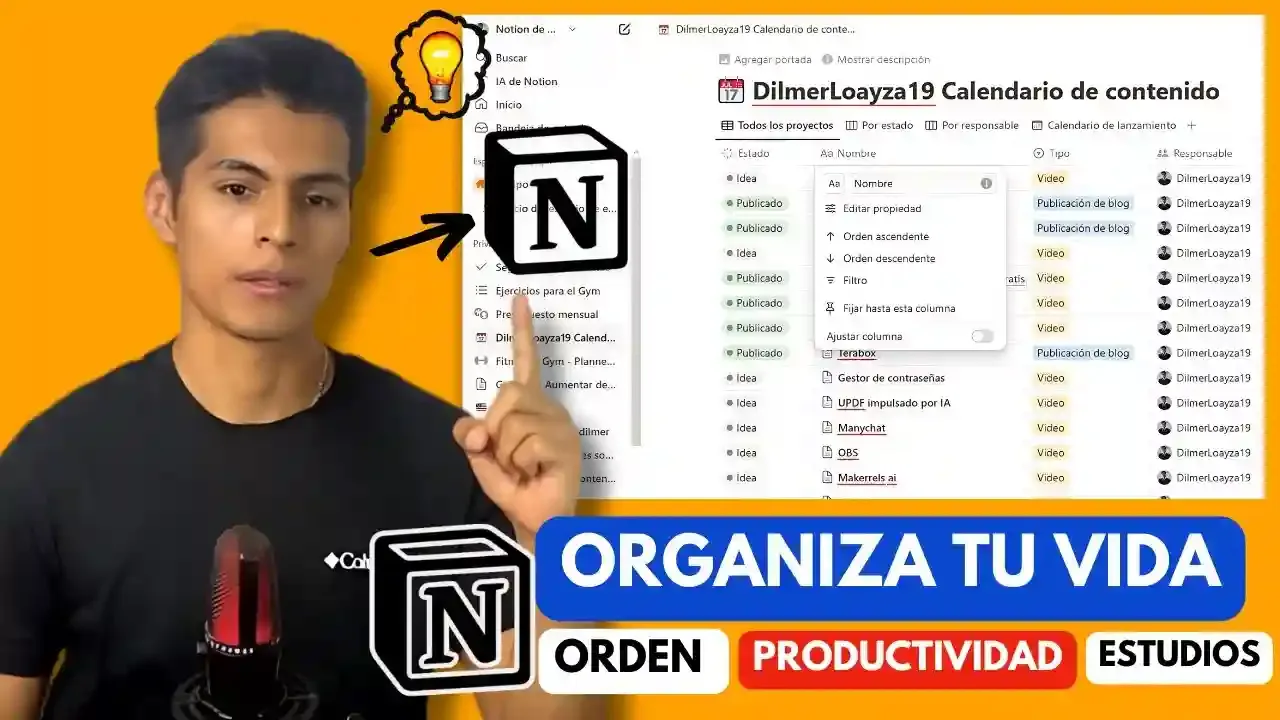
Para crear un calendario de contenidos en Notion, crea una base de datos con propiedades como Fecha de publicación, Red social, Formato y Estado; añade una vista de calendario por fecha y otra de tablero por estado, y usa una plantilla de página para que cada publicación tenga su guion y su checklist. Todo esto funciona en el plan gratuito. En esta guía lo montamos paso a paso, como lo uso para planificar videos y publicaciones.
Los planes de Notion se basan en su página oficial de precios, consultada el 28 de septiembre de 2026. Si buscas una visión general de Notion con sus planes, límites y otras plantillas, léela en Notion para organizar tu vida y tu negocio.
Qué necesitas
- Una cuenta de Notion (el plan gratuito basta para una persona). Si aún no la tienes, en AdquiereTech hay una guía sobre qué es Notion y cómo crear tu cuenta.
- La app en la computadora para diseñar y en el celular para capturar ideas.
- Una lista de tus redes y formatos: por ejemplo, TikTok, Reels, YouTube y blog.
Paso 1: crea la base de datos
- Crea una página llamada «Calendario de contenidos».
- Escribe
/base de datosy elige Base de datos: página completa con vista de tabla. - Cada fila será una publicación; el título es la idea o el nombre del contenido.
Paso 2: añade las propiedades
| Propiedad | Tipo | Para qué sirve |
|---|---|---|
| Fecha de publicación | Fecha | Alimenta la vista de calendario |
| Red social | Selección múltiple | Dónde se publica (TikTok, Instagram, YouTube, Facebook) |
| Formato | Selección | Reel, carrusel, video largo, historia, artículo |
| Estado | Estado | Idea, guion, grabado, editado, programado, publicado |
| Pilar | Selección | Tema de fondo: educar, entretener, vender |
| Enlace | URL | Dónde quedó publicado |
| Resultado | Número o texto | Vistas, consultas o ventas que generó |
Empieza solo con las cuatro primeras. Añade las demás cuando las necesites.
Paso 3: crea las vistas
- Calendario: pulsa + Añadir vista › Calendario y elige «Fecha de publicación». Así ves qué sale cada día.
- Tablero: añade una vista de tablero agrupada por Estado. Arrastra cada tarjeta de «Idea» a «Publicado» a medida que avanzas.
- Banco de ideas: una vista de lista filtrada por «Estado es Idea».
- Esta semana: una tabla con el filtro «Fecha de publicación es esta semana».
Paso 4: crea una plantilla de publicación
En la flecha junto a Nuevo, elige + Nueva plantilla y añade dentro:
- Gancho: la primera frase o los tres primeros segundos.
- Guion o puntos clave.
- Texto de la publicación y hashtags.
- Checklist: grabar, editar, subtítulos, portada, programar, responder comentarios.
Marca la plantilla como predeterminada: cada idea nueva ya tendrá la estructura.
Paso 5: captura ideas desde el celular
Ancla la vista «Banco de ideas» en la app móvil. Cuando se te ocurra algo, crea una fila con el título y un par de notas; ya la desarrollarás en la computadora.
Paso 6: usa la IA de Notion con cabeza
Notion incluye funciones de IA para redactar, resumir y buscar en tu espacio. Según su página de precios, en los planes Gratuito y Plus hay una prueba, y las funciones más completas, como el agente de Notion, están en Business. Úsala para:
- Proponer variaciones de un gancho.
- Resumir un video largo o un artículo en ideas para publicaciones cortas.
- Convertir notas desordenadas en un guion con estructura.
Revisa siempre el resultado: la IA no conoce a tu audiencia como tú. Si luego necesitas locución para tus videos, puedes combinarlo con un generador de voz con IA como Murf.
Paso 7: revisa y aprende
- Cada lunes: mira la vista «Esta semana» y completa lo que falta.
- Cada viernes: anota el resultado de lo publicado.
- Cada mes: agrupa por Pilar o Formato y mira qué funcionó mejor.
Para programar las publicaciones, Notion no publica en redes por sí solo: usa una herramienta como Metricool y pega el enlace final en la propiedad «Enlace».
Si trabajas en equipo
Crea un espacio de equipo y asigna una persona responsable por publicación con una propiedad de tipo Persona. Ten en cuenta que, según la página de precios, el plan gratuito limita los bloques cuando hay dos o más miembros; para un equipo que trabaja a diario, el plan Plus (10 dólares por miembro al mes) es el paso habitual.
Errores comunes
- Diseñar demasiado: diez propiedades que nadie rellena. Empieza simple.
- No mover las tarjetas: si el estado no se actualiza, el tablero deja de servir.
- Mezclar ideas y tareas: separa el banco de ideas de lo que ya tiene fecha.
- No medir: sin la propiedad «Resultado» no sabrás qué repetir.
Conclusión
Un calendario de contenidos en Notion se monta en menos de una hora: una base de datos, cuatro propiedades, una vista de calendario y otra de tablero, y una plantilla por publicación. El plan gratuito basta para una persona. Úsalo una semana antes de complicarlo, y añade la medición de resultados para saber qué contenido repetir.
Preguntas frecuentes
¿Puedo hacerlo con el plan gratuito?
Sí, para uso individual. En equipo, el plan gratuito tiene límites de bloques desde dos miembros.
¿Notion publica en redes sociales?
No; sirve para planificar. Para programar publicaciones usa una herramienta como Metricool.
¿Hay plantillas ya hechas?
Sí, en la galería de plantillas de Notion, pero adaptarlas a tu forma de trabajar da mejores resultados que copiar sistemas enormes.
¿Funciona en el celular?
Sí, en Android e iPhone, sincronizado con la web y el escritorio.
Fuentes consultadas
- Planes y precios de Notion, consultada el 28 de septiembre de 2026.
- Centro de ayuda de Notion, consultado el 28 de septiembre de 2026.
 Kodflux
 Pagatu
 Nebluxa

