



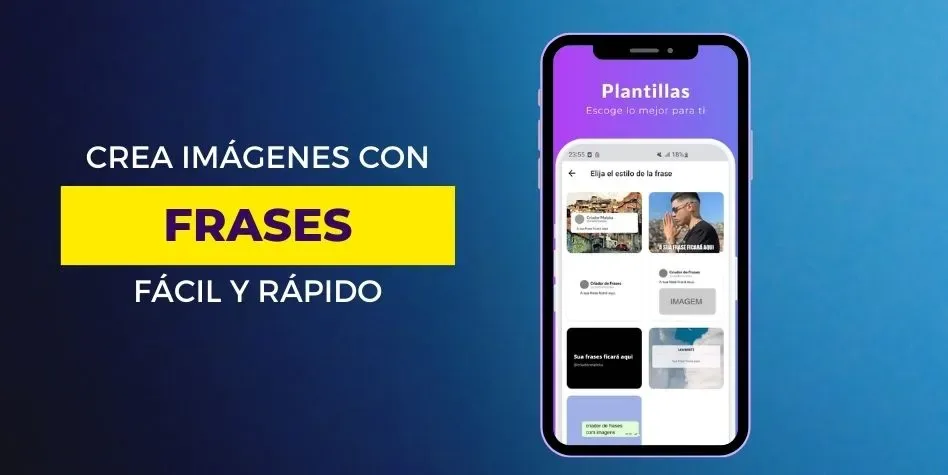
Para crear una imagen con una frase necesitas tres decisiones: la herramienta (Canva desde cualquier dispositivo o la app Creador de Frases con Imágenes en Android), la medida correcta para la red donde la publicarás y un diseño en el que el texto se lea de un vistazo. Para Instagram, la medida que más pantalla ocupa es 1080 × 1350 píxeles; para historias y estados de WhatsApp, 1080 × 1920.
Esta guía explica el proceso en ambas herramientas, las medidas por red y seis reglas de diseño. Los datos de las apps proceden de su ficha en Google Play y de la página de precios de Canva, consultadas el 28 de septiembre de 2026. No promete más interacción ni seguidores: una imagen bien hecha se lee mejor, y lo demás depende de lo que digas.
Qué herramienta usar
| Aspecto | Canva | Creador de Frases con Imágenes |
|---|---|---|
| Dónde funciona | Navegador, Android y iPhone | Android |
| Precio | Plan gratuito de S/ 0; Canva Pro desde S/ 28 al mes para una persona | Gratuita, con anuncios y compras dentro de la app |
| Punto fuerte | Plantillas, medidas personalizadas y control total del diseño | Más de 40 000 frases en más de 200 categorías, listas para personalizar |
| Límite | Las plantillas y elementos Pro requieren suscripción | Menos control de diseño; solo Android |
| Conviene si | Quieres una línea gráfica propia y reutilizable | Necesitas publicar rápido desde el teléfono |
Las dos sirven. La diferencia real es el control: con Canva construyes una plantilla con tus colores y tu tipografía que reutilizas cada semana; con la app eliges una frase y un fondo y publicas en un minuto. Si además editas video, CapCut permite hacer lo mismo con texto animado.
Medidas por red social
Una imagen con la proporción equivocada se recorta, y en una frase eso significa perder palabras. Estas son las medidas que conviene usar:
| Destino | Proporción | Medida en píxeles |
|---|---|---|
| Publicación vertical de Instagram y Facebook | 4:5 o 3:4 | 1080 × 1350 o 1080 × 1440 |
| Publicación cuadrada | 1:1 | 1080 × 1080 |
| Historias, reels y estados de WhatsApp | 9:16 | 1080 × 1920 |
| Pin de Pinterest | 2:3 | 1000 × 1500 |
En los formatos verticales de 9:16, deja libre una franja arriba y abajo: ahí se superponen el nombre de la cuenta y los botones. El detalle de cada red, con sus fuentes oficiales, está en tamaños de imagen y video para redes sociales.
Paso a paso en Canva
- Crea el diseño con la medida exacta: en Canva, elige la opción de tamaño personalizado y escribe, por ejemplo, 1080 × 1350.
- Elige una plantilla o empieza en blanco. Si usas plantilla, busca por «frase» o «cita» y quédate con una que no lleve la corona de contenido Pro si estás en el plan gratuito.
- Define el fondo: un color plano de tu marca o una foto. Si es una foto, añade encima un rectángulo oscuro semitransparente para que el texto contraste.
- Escribe la frase con una sola tipografía y ajusta el tamaño hasta que ocupe el centro sin tocar los bordes.
- Añade tu firma: el nombre de la cuenta o el logotipo, pequeño, en la parte inferior.
- Descarga en PNG si el fondo es de color plano, o en JPG si es una foto.
- Duplica el diseño para la siguiente frase. Así todas tus publicaciones se parecen entre sí y se reconocen.
Paso a paso en Creador de Frases con Imágenes
La app, del desarrollador TarrySoft, acumula más de 5 millones de descargas y una valoración de 4,6 sobre 5 con unas 44 800 opiniones en Google Play. Su última actualización es del 16 de marzo de 2026.
- Instálala desde su ficha oficial en Google Play, no desde archivos APK de terceros.
- Elige una frase de alguna de sus categorías o escribe la tuya.
- Cambia el fondo, la tipografía y los colores. La app incluye opciones de sombras, bordes y posición del texto.
- Guarda la imagen o compártela directamente en WhatsApp, Instagram, TikTok o Facebook.
Según la ficha, la app permite crear sin conexión. En el apartado de seguridad de los datos, el desarrollador declara que podría compartir con terceros identificadores del dispositivo y que los datos no se pueden borrar; conviene saberlo antes de instalarla. En el canal hay un video con el proceso: cómo crear frases para compartir en redes sociales.
Seis reglas para que la frase se lea
- Pocas palabras. Una frase de hasta veinte palabras se lee de un vistazo. Si necesitas más, va en la descripción de la publicación, no en la imagen.
- Contraste suficiente. Las pautas de accesibilidad WCAG piden una relación de contraste de al menos 4,5:1 entre el texto y el fondo, y de 3:1 para texto grande. Texto gris claro sobre fondo blanco no lo cumple.
- Una tipografía, como mucho dos. Una para la frase y otra, más discreta, para la firma.
- Jerarquía. Resalta dos o tres palabras con negrita o color, no toda la frase.
- Márgenes. Deja aire alrededor del texto. Una frase pegada al borde parece un error.
- Tamaño pensado para el celular. Antes de publicar, mira la imagen en el teléfono a un brazo de distancia. Si tienes que acercarte, agranda la letra.
De dónde sacar las frases sin meterte en problemas
- Las propias rinden más. Una idea tuya sobre tu oficio dice quién eres; una cita célebre la publica todo el mundo.
- Verifica la autoría. Muchas citas que circulan están mal atribuidas. Si no encuentras la obra o la entrevista de origen, no pongas el nombre.
- Acredita al autor cuando la frase no es tuya.
- Evita letras de canciones y textos largos de libros: están protegidos por derechos de autor.
- Cuida también la imagen de fondo. Usa fotos propias o de bancos de imágenes gratuitos cuya licencia permita el uso que le darás.
Para acompañar la imagen, comprueba la longitud del texto con el contador de caracteres para redes sociales y elige etiquetas con criterio, como explico en hashtags en Instagram.
Errores frecuentes
- Texto sobre una foto con mucho detalle, sin capa oscura: la frase desaparece.
- Publicar una imagen cuadrada en una historia: queda con bandas y letra pequeña.
- Tres tipografías y cuatro colores en la misma pieza.
- Marca de agua gigante que compite con la frase.
- Usar la misma plantilla popular que cientos de cuentas, sin cambiar colores ni tipografía.
- Olvidar el texto alternativo. Instagram y Facebook permiten añadirlo; escribe ahí la frase para quien usa lector de pantalla.
Conclusión
Si publicas frases de vez en cuando, la app Creador de Frases con Imágenes resuelve el trabajo desde el teléfono en un minuto. Si quieres que tus publicaciones se reconozcan, arma en Canva una plantilla con tus colores y tu tipografía y duplícala cada vez. En los dos casos, la medida correcta y el contraste hacen más por la imagen que cualquier efecto: 1080 × 1350 para el muro, 1080 × 1920 para historias y estados, y una frase corta que se lea sin acercar el teléfono.
Preguntas frecuentes
¿Cuál es la mejor app para crear imágenes con frases?
Depende del uso. Canva da más control y funciona en cualquier dispositivo; Creador de Frases con Imágenes es más rápida y trae las frases incluidas, pero solo está en Android.
¿Se pueden crear imágenes con frases sin internet?
La ficha de Creador de Frases con Imágenes indica que permite crear sin conexión. Canva se usa normalmente con conexión a internet.
¿Qué tamaño uso para los estados de WhatsApp?
1080 × 1920 píxeles, la misma proporción vertical de 9:16 que las historias de Instagram.
¿Puedo usar frases de otras personas?
Una cita breve con el nombre del autor es la práctica habitual. Las letras de canciones y los fragmentos largos de libros están protegidos; en esos casos, mejor una frase propia.
Fuentes consultadas
- Creador de Frases con Imágenes, ficha en Google Play, consultada el 28 de septiembre de 2026.
- Precios de Canva, página oficial, consultada el 28 de septiembre de 2026.
- Understanding Success Criterion 1.4.3: Contrast (Minimum), W3C, consultada el 28 de septiembre de 2026.
 Kodflux
 Pagatu
 Nebluxa

