



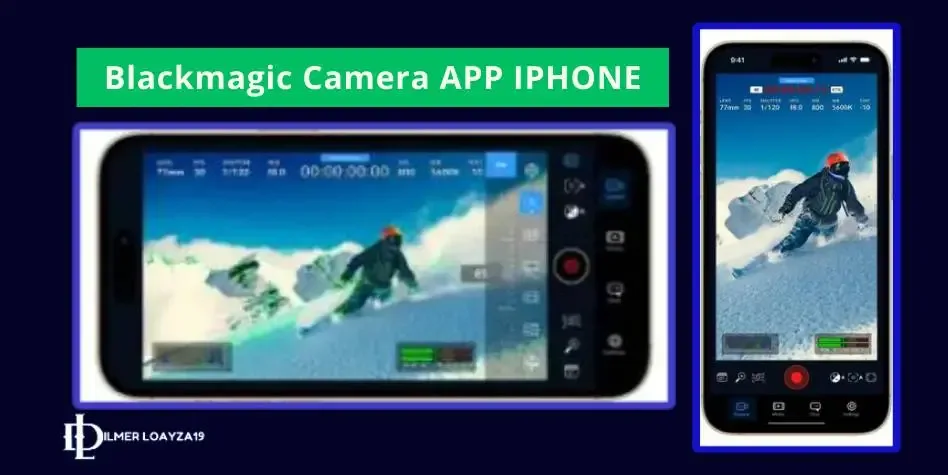
Blackmagic Camera es una app gratuita de Blackmagic Design que convierte la cámara del teléfono en una cámara de cine digital: permite fijar la velocidad de fotogramas, el ángulo de obturación, el balance de blancos y el ISO, y grabar en formatos profesionales como Apple ProRes, H.264 o H.265. Está disponible para iPhone, iPad y Android, sin suscripción ni anuncios.
Los datos de este artículo proceden de la web oficial de Blackmagic Design y de las fichas de App Store y Google Play consultadas desde Perú el 28 de septiembre de 2026. No es una prueba de calidad de imagen: el resultado depende del teléfono, de la luz y de cómo configures la app.
Para quién es y para quién no
- Sí te sirve si grabas video para YouTube, entrevistas, cortometrajes o contenido de marca y quieres que la exposición y el color no cambien solos en mitad de la toma.
- Sí te sirve si editas en DaVinci Resolve y quieres enviar el material a la nube para trabajar en equipo.
- No la necesitas si grabas historias rápidas y publicas sin editar: la cámara del teléfono ya ajusta todo sola.
- No es para fotos: es una app de video.
Requisitos y disponibilidad
| Dato | iPhone y iPad | Android |
|---|---|---|
| Precio | Gratuita | Gratuita |
| Requisitos | iOS 18.0 o posterior y chip A12 Bionic o posterior | Según el dispositivo; la ficha advierte que algunas funciones pueden no estar disponibles |
| Versión | 3.5.1 | 3.4.3 |
| Valoración | 4,9 sobre 5 | 4,6 sobre 5, con más de 1 millón de descargas |
| Privacidad declarada | No se recopilan datos | No se comparten datos con terceros |
En Android, la compatibilidad varía mucho por modelo. Antes de planificar un rodaje, instala la app y comprueba qué resoluciones, velocidades y lentes ofrece tu teléfono concreto.
Qué controles ofrece
La pantalla principal muestra un panel superpuesto (HUD) con los ajustes más importantes. Todo se cambia tocando el indicador correspondiente:
- Lente: eliges entre las cámaras del teléfono, del gran angular al teleobjetivo.
- Fotogramas por segundo: desde 24 hasta 120, según el dispositivo.
- Obturación: por velocidad o por ángulo, para controlar el desenfoque de movimiento.
- ISO, balance de blancos y tinte: fijos, para que no cambien durante la toma.
- Enfoque: tocas la zona que quieres enfocar; tiene ayuda de enfoque con resalte de bordes.
- Zoom: preajustes de hasta x8 o ajuste manual de hasta 15x.
- Audio: niveles visibles y ajustables, AAC o PCM, y compatibilidad con micrófonos externos.
- Ayudas de exposición: histograma, guías de encuadre y código de tiempo.
En la pestaña de grabación eliges la resolución y el formato: Apple ProRes, con máxima calidad y archivos enormes, o H.264 y H.265, mucho más ligeros. También puedes cargar LUT 3D para ver una apariencia de color mientras grabas y activar el desanamorfizado para lentes anamórficas. Puedes grabar en 16:9 o en vertical, e incluso en 16:9 sosteniendo el teléfono en vertical.
Blackmagic Cloud y DaVinci Resolve
La función que la distingue de otras apps de cámara es la integración con Blackmagic Cloud. Según la web oficial, puedes grabar y subir archivos directamente a la nube, hasta 8K en los dispositivos que lo permiten, y sincronizar el material con un proyecto de DaVinci Resolve para que un editor trabaje con él desde cualquier lugar. La ficha de App Store menciona archivos ProRes de 10 bits de hasta 4K en iPhone.
Si grabas solo, no necesitas la nube: los clips se guardan en el teléfono y puedes pasarlos a la computadora por cable. Blackmagic Cloud es útil para equipos que graban y editan en paralelo.
Cómo configurarla para YouTube y TikTok
- Formato: H.265 para ahorrar espacio. Usa ProRes solo si vas a corregir color a fondo y tienes almacenamiento de sobra.
- Resolución: 4K si tu teléfono lo permite y editas en una computadora capaz; 1080p si editas en el teléfono.
- Fotogramas: 24 o 25 para un aspecto cinematográfico, 30 para tutoriales y 60 si vas a usar cámara lenta.
- Obturación: el doble de los fotogramas (1/50 para 25 fps, 1/60 para 30 fps) o un ángulo de 180°.
- Balance de blancos: fíjalo según la luz, por ejemplo 5600 K con luz de día y 3200 K con luz cálida.
- ISO: el más bajo que permita una buena exposición; subirlo mete ruido.
- Encuadre: vertical para TikTok y Reels, 16:9 para YouTube.
Graba una prueba de diez segundos y revísala en la computadora antes de la toma real. Para editar después, tienes guías de CapCut y Adobe Premiere.
Limitaciones reales
- Espacio: ProRes llena el almacenamiento en minutos. Libera espacio antes de grabar y descarga el material cuanto antes.
- Batería y temperatura: grabar en alta resolución consume mucha batería y calienta el teléfono.
- Android desigual: las funciones dependen del fabricante y del modelo. Algunas opiniones recientes en Google Play señalan problemas con el audio PCM en ciertos equipos Samsung; si grabas audio, haz una prueba y verifica que el archivo se reproduce en tu editor.
- Curva de aprendizaje: si nunca usaste controles manuales, al principio es fácil sobreexponer o equivocarse con el balance de blancos.
Alternativas
La cámara nativa de muchos teléfonos ya incluye un modo Pro o Cine que cubre lo básico. Si también haces fotografía, en apps para fotógrafos repaso las opciones para capturar y editar fotos, y en Kuji Cam una app de estilo analógico para fotos. Para usar el teléfono como cámara web, mira cómo usar tu Android como webcam.
Flujo de trabajo de principio a fin
- Antes de grabar: libera espacio, carga el teléfono y limpia el lente.
- Configura una vez: formato, resolución, fotogramas y obturación, y guarda ese ajuste para no repetirlo cada día.
- Fija la exposición y el balance de blancos con la luz real del lugar de grabación.
- Graba una toma de prueba y revísala con audífonos.
- Graba cada toma completa y márcala mentalmente o en una libreta para la edición.
- Descarga el material a la computadora el mismo día y haz copia en otro disco.
Accesorios que marcan la diferencia
- Trípode o soporte: un plano fijo se ve más profesional que cualquier ajuste de la app.
- Micrófono externo: la app admite micrófonos externos, y el audio es lo primero que delata un video casero.
- Luz frontal suave: una ventana o un panel LED sencillo.
- Almacenamiento: si grabas en ProRes, necesitarás un teléfono con mucha memoria o grabar en tramos cortos.
Conclusión
Blackmagic Camera es probablemente la mejor app gratuita para grabar video con control manual en el teléfono: no tiene anuncios ni suscripción y su desarrollador declara que no recopila datos en iPhone. Vale la pena si editas tus videos y quieres una imagen consistente toma a toma. Instálala, fija ISO, obturación y balance de blancos, graba en H.265 y haz una prueba antes de cada rodaje importante.
Preguntas frecuentes
¿Blackmagic Camera es gratis?
Sí, en App Store y en Google Play, sin compras dentro de la app para la grabación.
¿Funciona en mi iPhone?
Necesita iOS 18.0 o posterior y un chip A12 Bionic o posterior, según App Store.
¿Sirve para tomar fotos?
No. Es una app de grabación de video.
¿Necesito pagar Blackmagic Cloud?
No para usar la app. La nube es un servicio aparte, útil para equipos que editan en DaVinci Resolve.
¿Puedo usarla para grabar en vertical para TikTok?
Sí, la app permite grabar en vertical, además de 16:9.
¿Qué formato elijo si edito en el celular?
H.264 o H.265 en 1080p: pesan menos y los editores móviles los manejan sin problemas.
Fuentes consultadas
- Blackmagic Camera, Blackmagic Design, consultada el 28 de septiembre de 2026.
- Blackmagic Camera en App Store Perú, consultada el 28 de septiembre de 2026.
- Blackmagic Camera en Google Play, consultada el 28 de septiembre de 2026.
 Kodflux
 Pagatu
 Nebluxa

