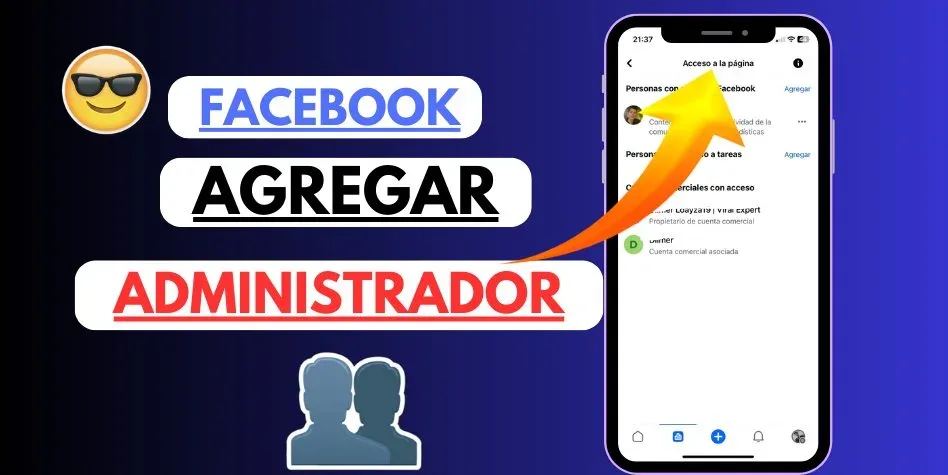
Para agregar un administrador a tu página de Facebook cambia a la página, entra en Configuración y privacidad › Configuración › Configuración de la página › Acceso a la página, pulsa «Agregar» junto a «Personas con acceso a Facebook», elige a la persona y marca si tendrá control total. Facebook te pedirá tu contraseña y la otra persona deberá aceptar la invitación que recibe por correo.
Los antiguos «roles de página» (administrador, editor, moderador) ya no aparecen con ese nombre: hoy se otorga acceso a Facebook, con control total o parcial, o acceso a tareas. Los pasos y nombres de este artículo están tomados del servicio de ayuda de Facebook consultado el 28 de septiembre de 2026 y corresponden a la versión para computadora. Si tu página pertenece a un portfolio comercial de Meta, los niveles cambian; lo explico más abajo.
Qué tipo de acceso dar a cada persona
Facebook distingue tres tipos de acceso a una página, según su ayuda oficial: acceso a Facebook, acceso a tareas y acceso de community manager. La diferencia importa porque decide quién puede, llegado el caso, quitarte la página.
| Tipo de acceso | Qué permite | A quién dárselo |
|---|---|---|
| Acceso a Facebook con control total | Cambiar a la página y administrarlo todo: puede dar acceso a otros, eliminar a cualquier persona de la página, incluso a ti, y eliminar la página | Dueños y socios de plena confianza |
| Acceso a Facebook con control parcial | Cambiar a la página y administrarla en Facebook, sin gestionar el acceso de otras personas | Community managers y personal estable |
| Acceso a tareas | Administrar solo las funciones que actives, desde herramientas como Meta Business Suite o el administrador de anuncios; no puede cambiar a la página en Facebook | Agencias, freelancers y colaboradores temporales |
El acceso de community manager es un tercer tipo, con permisos propios que se detallan en la ayuda oficial enlazada al final.
Como equivalencia aproximada con los roles antiguos, que no es una tabla oficial: el administrador corresponde al control total, el editor al control parcial y los roles de moderador, anunciante o analista se parecen a un acceso a tareas con las funciones justas.
Antes de empezar
- Necesitas control total: solo quien tiene acceso a Facebook con control total puede agregar, editar o eliminar accesos.
- Debes cambiar a la página: la ayuda lo indica expresamente; desde tu perfil personal no verás estas opciones.
- Ten a mano tu contraseña: Facebook la pide para confirmar cada cambio.
- Pide el nombre o el correo exactos de la persona, tal como figuran en su cuenta de Facebook.
Si todavía no tienes la página, empieza por cómo crear una página de Facebook.
Paso a paso: dar acceso a Facebook
- Inicia sesión en Facebook y haz clic en tu foto del perfil, arriba a la derecha.
- Haz clic en Ver todos los perfiles y selecciona la página a la que quieres cambiar.
- Haz clic en la foto del perfil de la página, arriba a la derecha, para ir a tu página.
- Entra en Configuración y privacidad y luego en Configuración.
- Haz clic en Configuración de la página y después en Acceso a la página.
- Junto a Personas con acceso a Facebook, haz clic en Agregar.
- Pulsa Siguiente, escribe el nombre o el correo de la persona y haz clic en su nombre.
- Elige el nivel: para control parcial, desplázate y pulsa Otorgar acceso; para control total, activa antes la opción que permite a esa persona tener control total.
- Escribe tu contraseña de Facebook y pulsa Confirmar.
La persona recibe un correo para aceptar la invitación. Hasta que la acepte, no aparece como activa.
Paso a paso: dar acceso a tareas
Los pasos 1 a 5 son los mismos. A partir de ahí:
- Junto a Personas con acceso a tareas, haz clic en Agregar.
- Pulsa Siguiente, escribe el nombre o el correo de la persona y haz clic en su nombre.
- Activa solo las funciones que deba administrar, por ejemplo contenido, mensajes, anuncios o estadísticas.
- Pulsa Otorgar acceso, escribe tu contraseña y confirma.
Es la opción adecuada para una agencia o un freelancer: trabaja desde Meta Business Suite o el administrador de anuncios y no puede actuar como la página dentro de Facebook.
Cómo editar o eliminar el acceso de alguien
En la misma pantalla de Acceso a la página, haz clic en las opciones que aparecen junto a la persona:
- Editar acceso: activa o desactiva funciones y pulsa Actualizar acceso. Te pedirá la contraseña.
- Eliminar acceso: la persona recibe un correo avisándole de que ya no tiene acceso.
Hay un detalle que sorprende: según la ayuda de Facebook, si quieres eliminar a otro administrador puede ser necesario que esa persona apruebe la solicitud, y si nadie actúa en 30 días es posible que se apruebe automáticamente. Por eso conviene retirar los accesos en cuanto termina una colaboración, no meses después.
Si la página está en un portfolio comercial
Cuando la página forma parte de un portfolio comercial, que es la herramienta de Meta para agrupar páginas, cuentas publicitarias y personas, los niveles son tres:
- Acceso parcial, solo herramientas empresariales: trabaja en Meta Business Suite y el administrador de anuncios, sin poder cambiar a la página en Facebook.
- Acceso parcial, herramientas empresariales y Facebook: lo anterior y, además, puede actuar como la página en Facebook.
- Control total: administra también la configuración de la página y el acceso de otras personas.
En cualquiera de los niveles se pueden asignar estas funciones: contenido, actividad de la comunidad, mensajes y llamadas, anuncios, estadísticas y clientes potenciales. Meta advierte que al menos una persona debe tener control total; si nadie lo tiene, la página se desactiva y se programa su eliminación.
Buenas prácticas para no perder la página
- Dos personas con control total, no una ni cinco. Una sola deja la página huérfana si pierde su cuenta; demasiadas multiplican el riesgo.
- El acceso mínimo que permita trabajar. A quien solo responde mensajes, acceso a tareas con mensajes.
- Verificación en dos pasos en todas las cuentas con acceso. Una cuenta robada con control total es una página robada.
- Revisión trimestral de la lista de accesos: antiguos empleados, agencias que ya no trabajan contigo, cuentas que nadie reconoce.
- Nunca compartas tu contraseña. El sistema de accesos existe precisamente para evitarlo.
Si el problema es que ya no puedes entrar a tu cuenta, revisa las vías oficiales en recuperar tu cuenta de Facebook. Y si quieres reforzar la credibilidad de la página, mira Meta Verified para páginas.
Problemas frecuentes
- No encuentro «Roles de página»: ese menú pertenece a la versión anterior. Ahora se llama «Acceso a la página».
- No aparece la opción «Agregar»: no cambiaste a la página o tu acceso no es de control total.
- La persona no ve la página: todavía no aceptó la invitación que llegó a su correo.
- No encuentro a la persona al buscarla: escribe el correo con el que se registró en Facebook en lugar del nombre.
En el canal hay un video con el proceso: cómo agregar administradores a una página de Facebook. Si tu pantalla no coincide con lo que se ve allí, guíate por los nombres de este artículo, que son los de la ayuda vigente.
Conclusión
Agregar administradores toma dos minutos; decidir el nivel correcto es lo que protege tu negocio. Reserva el control total para una o dos personas de plena confianza, usa el control parcial para quien gestiona la página a diario y el acceso a tareas para agencias y colaboradores externos. Retira los accesos apenas termine cada colaboración y activa la verificación en dos pasos en todas las cuentas implicadas.
Preguntas frecuentes
¿Tengo que ser amigo de la persona en Facebook?
La ayuda oficial no lo menciona como requisito: el paso consiste en escribir el nombre o el correo electrónico de la persona y seleccionarla.
¿Un administrador puede eliminarme de mi propia página?
Sí, si tiene control total. Facebook lo advierte de forma expresa: puede eliminar a cualquier persona de la página, incluido quien le dio el acceso.
¿Cómo veo quién tiene acceso a mi página?
Cambia a la página y entra en Configuración y privacidad › Configuración › Configuración de la página › Acceso a la página. Ahí aparecen las personas con acceso a Facebook y con acceso a tareas.
¿Qué diferencia hay entre control parcial y acceso a tareas?
Con control parcial la persona puede cambiar a la página y actuar como ella dentro de Facebook. Con acceso a tareas solo usa herramientas externas, como Meta Business Suite, y únicamente para las funciones que activaste.
Fuentes consultadas
- Otorgar, editar o eliminar el acceso a una página de Facebook, servicio de ayuda de Facebook, consultada el 28 de septiembre de 2026.
- Información sobre el acceso a la página de Facebook, servicio de ayuda de Facebook, consultada el 28 de septiembre de 2026.
- Información sobre el acceso a la página en un portfolio comercial, servicio de ayuda de Meta para empresas, consultada el 28 de septiembre de 2026.
 Kodflux
 Pagatu
 Nebluxa